Showing posts with label SOFTWARE. Show all posts
FREE HOSTING ලංකාවටම.
Tag :
BROWSERS,
FACEBOOK,
INTERNET,
INTRODUCTION,
Linux,
money,
PROGRAMMING,
SOFTWARE,
TORRENT,
YOU TUBE

ඔන්න අද එහෙනම් ලබු කැටේ ආපී ඔයාලට පට්ට වාසියක් වෙන වැඩක් තමයි අරගෙන අවේ. වැඩි කතා නැතුව වැඩේට බහිමුකො .
මෙන්න මෙහෙමයි සින් එක . අද අපි කතා කරන්න යන්නේ ලෝකේ දැනට අංක එකේ hosting දෙන ආයතනයක් වෙන ipage ලාගෙන් කොහොමද FREE host එකක් අරගන්නේ කියලා .
ඇත්තටම මේ වැඩේට ඔයාලගෙන් සතයක්වත් යන්නේ නෑ වගේම ඔයාලට FREE HOST එකට අමතරව තව වාසි ගොඩක් මේ හරහා ලැබෙනවා .
ඇත්තටම මේක ගොඩක්ම ප්රයෝජනවත් වෙන්නේ site හදන අයට . මොකද ඉතින් බල බල ඉන්න host එකක් අරගෙන වැඩක් නැනේ .
ඒ නිසා වැඩේ හරියටම කරන ය විතරක් මේක අපෙන් ඉල්ලන්න . එහෙම නැතුව නිකන් දෙන හැම මගුලම ගන්න කට්ටියනම් මේක ඉල්ලගෙන එන්න එපා .
ඇත්තටම කිවොත් මේක ipage ලගේ promotion එකක්. එයාලගේ site එක promote කරගන්න එයාල කරන වැඩක් . ඒ නිසා මේ offer එක ලගදීම ඉවර කරන්න උනත් බැරි කමක් නෑ .
හරි එහෙනම් බලමුකෝ අපි ඇයි මේක ගන්න ඕන කියල.
$100 Google Adword Credits ( ඔන්න ඕකෙන් ඔයාලට google එකේ අර උඩින්ම වැටෙන ad එකක් දාගන්න පුළුවන් )
$50 Facebook Credits ( මේකෙන් ඕනෑම රටක page එකක් facebook එකේ ad එකක් දාල promote කරගන්න පුළුවන් )
ඒ විතරක් නෙමෙයි .
$50 Yahoo/Bing credits
$100 Worth SiteLock security
Unlimited Domains ( ඔයාලට හිතේ හැටියට domains මේ හොස්ට් එක හරහා හසුරවන්න පුළුවන් )
Unlimited Bandwidth
Unlimited Disk space (මේවා ගැන ඉතින් අමුතුවෙන් කියන්න ඕන නෑනේ )
ඔන්න ඔය වගේ වාසි සෑහෙන්න හම්බෙනවා ඔයාලට . ඒ විතරක් නෙමෙයි .
ලොකුම වාසිය තමයි මේක .
ඔයාලට මේ හරහා ඕනෑම domain එකක් free ගන්නත් පුළුවන්.
මේකට ඔයාලට $30 යනවා . හෝව් හෝව් සමහර අය ඕක දැක්ක ගමන්ම පොස්ට් එක කියවන එක නතර කරනවනේ .
එත් ඒ $30 ඔයාලට ආපහු ලැබෙනවා . ඒක 1000% sure. මොකද ලංකාවේ ගොඩක් අය දැනටමත් මේක අරගෙන තියනවා . ඒ ගැන වගකීම අපි ගන්නවා .
අපේ රටේ ගොඩක් එවුන් වෙබ් site හදාගෙන ඒවා localhost එකේ දාගෙන බලාගෙන ඉන්නවා හොස්ට් කරගන්න නැතුව . ඒ වගේම හොස්ට් කරලා hosting company වලට ලොකු ලොකු ගණන් ගෙවන අයත් ඉන්නවා .
සල්ලි තියනවනම් ගෙව්වට කමක් නෑ . සල්ලි නැති අපි වගේ එවුන් ඉන්නවනම් අදම කතා කරපල්ලා . කවුරු හරි දිවුනුවුනයි කියලා අපිට හෙන ගහන්නේ නෑනේ බන්.
මෙන්න මේකයි වැදගත්ම දේ . දැන් මේක දැක්ක ගමන් google එකේ ipage කියල ගහල උන්ගේ reg වෙලා සල්ලි හම්බුනේ නෑ කියල එහෙමනම් කියන්න එපා හොදද . වැඩේ පිළිවෙලක් ඇතුව කරගන්න ඕනනම් අපිට කතා කරන්න . ඕන වෙලාවක අපි කැමතියි උදව් කරන්න .
තව විස්තර දැනගන්න ඕනනම් call එකක් ගන්න . දැන් හිතන්න එපා මට 30$ක් නැති නිසා මේක අතැරලා දානවා කියලා . හැම දේටම විසදුමක් තියනවා කියනවනේ . එහෙනම් හරි ඔන්න.
දෙන්න තියන දෙයක් ලග බදාගෙන ඉන්නේ නැතුව බොක්කෙන්ම දෙන්න ඕන නිසයි මේ ගැන බ්ලොග් එකේ ලිවේ . මේ ගැන දන්නා හැමෝටම කියන්න . පුළුවන් තරම් අයට කියන්න මේකෙන් අපිට ලැබෙන වාසි. කවුරුහරි නිකන් site එකක් හොස්ට් කරගත්ත කියල අපිට වෙන අවාසියක් නෑ බන්. ඒ නිසා හැමෝම ගැන හිතල හැමෝවම දැනුවත් කරමු.
ඕනෑම වෙලාවක දෙන්න call එකක්
0713937946 - නුවන්
එහෙනම් හැමෝටම ජය!

Android use කරන අයට ගොඩක් ප්රයෝජනවත් වෙයි කියල හිතුන දෙයක් ඔන්න අද අරගෙන අවා... මුලින්ම කියන්නම් මේකෙන් කරන්න පුළුවන් දේවල් ටික..
01. Android device එක touch pad එකක් හෝ keyboard එකක් විදිහට PC එක Control කරන්න පාවිච්චි කරන්න පුළුවන් පුළුවන්..
02. Driving සහ Shooting games g-sensor එක මගින් control කරන්න පුළුවන්..
03. Android device එකේ Screen එක PC එකට share කරන්න පුළුවන්...
මේ වගේ තව ගොඩක් දේවල් මේකෙන් කරන්න පුළුවන්..
දැන් කියන්නම් කොහොමද මේක කරන්නේ කියල.. එකට PC එකට සහ android device එකට software දෙකක් download කරගන්න ඕනි...
මුලින්ම PC එකට මෙතනින් Download කරගන්න...
(once click on skip ad )
android app එක මෙතනින් Download කරගන්න...
(එහෙම නැත්තම් play එකට ගිහින් Monect කියල search කරන්න )
දැන් PC එකට Download කරපු zip file එක extract කරලා එකේ ඇතුලේ තියෙන MonectHost.exe එක run කරන්න..
එතකොට මෙහෙම එකක් ආවොත් මේ විදිහට කරන්න....

දැන් PC එකට install වුන Monect desktop server එක open කරගන්න.. ඒ වගේම ඔයාගේ ප්ක එක සහ android device එක එකම WiFi network එකකට connect වෙලා හරි Bluetooth වලින් connect වෙලා හරි තියෙන්නත් ඕනි...

දැන් android device එකේ Monect portable app එක open කරගන්න... දැන් ඒකෙ scan host button එක click කරලා ඔයාගේ ප්ක එක search කරගන්න.. එකපාරක් ඔයාගේ PC එක search කරලා sever එකට connect උනාට පස්සේ මේ විදිහට ඔයාට තෝරාගන්න moods 12ක් හම්බවෙයි..

Thank you..


(12mb)
දැන් එක Install කරලා Run කරගන්න.... එතකොට මෙන්න මෙහෙම එකක් එයි.. එකේ ඔයාගේ මූණ තියෙන position එක Select කරන්න...

දැන් වැඩේ හරි...ඔයා මුණ හරවන විදිහට mouse point එක වැඩ කරයි... ඔයාලත් Test කරලා බලන්න....
Labukate Android app
Tag :
BROWSERS,
FACEBOOK,
FILMS,
FUNNY,
INTERNET,
INTRODUCTION,
IT,
Mobile Stuff,
PROGRAMMING,
SOFTWARE,
TORRENT,
YOU TUBE
ඔන්න අදනම් ආවෙ ටිකක් වෙනස් විදිහක දෙයක් කියන්න .
අද වෙනකොට ලෝකයේ හැමතැනම වගේ android භාවිතයට හුරු වෙලා තියනවා . ඒ නිසා ලබුකැටේ අපිත් ඔබ වෙනුවෙන්ම ලබුකැටේ android app එකක් හැදුවා .
ඔයාලගෙ android os එකෙනුත් මෙන්න මේ පල්ලහා link එකට ගිහිල්ල install කරගෙනම බලන්නකෝ .
 https://play.google.com/store/apps/details?id=com.appgenz.app000587&hl=en
පරිගණක දැනුම සිංහලෙන් දැන් ඔබගේ android ජංගම දුරකථනයෙනුත් .
අද වෙනකොට ලෝකයේ හැමතැනම වගේ android භාවිතයට හුරු වෙලා තියනවා . ඒ නිසා ලබුකැටේ අපිත් ඔබ වෙනුවෙන්ම ලබුකැටේ android app එකක් හැදුවා .
ඔයාලගෙ android os එකෙනුත් මෙන්න මේ පල්ලහා link එකට ගිහිල්ල install කරගෙනම බලන්නකෝ .
පරිගණක දැනුම සිංහලෙන් දැන් ඔබගේ android ජංගම දුරකථනයෙනුත් .
How to hide your important file inside a Picture

ඔයාලා දන්නවද image එකක් ඇතුලේ file එකක් hide කරන්න පුළුවන් කියලා.
මේකෙන් ඔයාලට පුළුවන් ඔයාලගේ වැදගත් file කාටවත් හොයාගන්න බැරි විදිහට හංගන්න.
( මට හිතෙන්නේ එහෙම , බලන්නකෝ ඔයාලටත් එහෙම හිතෙනවද කියල)
මුලින්ම අපි hide කරන file එක compressed කරගන්න ඕනේ. (Zip)
( compressed කරන එක ගැන ඔයාලට කියල දෙන්න දෙයක් නැ කියල හිතනවා.)
දැන් වැඩේට පොඩි gadget එකක් (jpg+FileBinder) ඕනේ. එක මේ link එකෙන් ගන්න පුළුවන්.
ඔයාලා ඔය gadget එක open කරන්නකෝ

ඊට පස්සේ ඔය Picture Button එක click කරන්න.
ඔයාලා දාන්න යන image එක තෝරාගන්න.


දැන් ඔයාලා compressed file button එක click කරන්න.
ඊට පස්සේ ඔයාලා compressed කරපු file එක තෝරාගන්න.


ඊටපස්සේ Output Picture File Button එක click කරලා ඔයාලාට Output එකට එන්න ඕනේ image එක select කරගන්න.
file name එක ඔයාලා කැමති එකක් දාන්න (ex : - hidden.jpg )

දැන් Ok Button එක press කරන්න
දැන් ගිහින් ඔයාලා හදපු image එක බලන්න ( ඔයාලගේ file එක කෝ)
එක image එකක් විතරයි
ඔයාලට image එක ඇතුලේ තියෙන file එක බලන්න ඕනේ නම් , open with ගිහින් WinRAR archiver එකෙන් open කරන්න.
එතකොට ඔයාලගේ file එක බලාගන්න පුළුවන්.
'' Drivers '' නැතුව format කලද? අලුතෙන් download කරපු Drivers හරියට වැඩ කරන්නේ නැතිද? හරි Drivers හොයාගන්න බැරිද?
මේ ප්රශ්න වලට ඔයත් මුහුණ දීලද? අපේ fans ල ගොඩක් මේක මගෙන් ඇහුව.අහපු කට්ටියටනම් මම කිව.ඉතින් මම අද ඒක මේ විදියට ලියන්න හිතුන.පොඩි දෙයයි කරන්න තියෙන්නේ. " Driver Easy" මෙන්න මෙය තම අපේ උදව් කරය වෙන්නේ.මෙයට පුළුවන් අපේ නැති drivers හොයල ,ඒවා update ,download කරලා දෙන්න.අපිට කරන්න තියෙන්න මෙයාව download කරගන්න ඒක විතරයි.
http://www.drivereasy.com/
ඉහලින් තියෙන URL එකෙන් ඔයාලට මෙයාව download කරගන්න පුළුවන්.වැඩිය නැහැ 2MB යන්නේ.
එහෙම කරලා install කරගන්න.
ඊට පස්සේ උඩින් තියෙනවා '' DOWNLOAD '' කියල button එකක්.ඒක click කරන්න .
දැන් පහතින් ඔයාලගේ තියෙන drivers,වැරදි drivers ඔක්කොම පෙන්නනවා.දැන් පහල කොනේ තියෙන " GET DRIVERS " කියන button ඒක click කරන්න.දැන් පහත රුපයේ විදියට එනවා.

මේ ප්රශ්න වලට ඔයත් මුහුණ දීලද? අපේ fans ල ගොඩක් මේක මගෙන් ඇහුව.අහපු කට්ටියටනම් මම කිව.ඉතින් මම අද ඒක මේ විදියට ලියන්න හිතුන.පොඩි දෙයයි කරන්න තියෙන්නේ. " Driver Easy" මෙන්න මෙය තම අපේ උදව් කරය වෙන්නේ.මෙයට පුළුවන් අපේ නැති drivers හොයල ,ඒවා update ,download කරලා දෙන්න.අපිට කරන්න තියෙන්න මෙයාව download කරගන්න ඒක විතරයි.
http://www.drivereasy.com/
ඉහලින් තියෙන URL එකෙන් ඔයාලට මෙයාව download කරගන්න පුළුවන්.වැඩිය නැහැ 2MB යන්නේ.
එහෙම කරලා install කරගන්න.
ඊට පස්සේ උඩින් තියෙනවා '' DOWNLOAD '' කියල button එකක්.ඒක click කරන්න .
දැන් පහතින් ඔයාලගේ තියෙන drivers,වැරදි drivers ඔක්කොම පෙන්නනවා.දැන් පහල කොනේ තියෙන " GET DRIVERS " කියන button ඒක click කරන්න.දැන් පහත රුපයේ විදියට එනවා.

දැන් download click කරලා divers දාගන්න.
මේක අනික් යාලුවන්ටත් දැනගන්න share කරලා comment කරන්න අමතක කරන්න එපා.අපිත් එක්ක දිගටම ඉන්න.මේ වගේ වැදගත් ගොඩක් දේවල් ඉස්සරහටත් අපෙන් ඔයලට හම්බ වෙයි.සුබ දවසක්.

PDF කියවන එක අපි කව්රුත් කරන දෙයක්නේ... නමුත් pdf එකක් අහල තියෙනවද? මේ දවස් වල exam නිසා අපිත් ඉතින් පාඩම් කරනවා.. ඔහොම pdf එකක් read කරනකොට තමා මට මේක අහු වුනේ... මේක මට අලුත් දෙයක් නිසා මට හිතුන ඔයාලටත් දැනගන්න ලැබූකැටයට මේක දැම්මොත් හොදයි කියල..
මම නම් use කරන්නේ Adobe Reader 11, අනිත් version වලත් මේ පහසුකම ඇති කියල මම හිතනවා... මට ඒ ගැන හොයල බලන්න වෙලාවක් හම්බුනේ නෑ.. ඒ නිසා ඔයාල පොඩ්ඩක් try කරලා බලන්න...
මුලින්ම adobe reader එකෙන් pdf එකෙක් open කරගන්න....
දැන් පහලින් පෙන්නලා තියෙන විදිහට කරන....

දැන් ඔයා තෝරන වචනය හෝ වාක්යයය ඔයාට නිවැරදි උච්චාරණයෙන් අහන්න ලැබෙයි...
ඒ සම්පුර්ණ පිටුවම කියවගන්න අවශ්ය නම් Read This Page Only click කරන්න....
සම්පුර්ණ Document එකම කියවගන්න අවශ්ය නම් Read To End of Document Click කරන්න..
මේ තියෙන්නේ වැඩේ තව ලේසියෙන් කරගන්න Short cut keys ටික....

post එක හොදයි වගේ නම් comment පාරක් දාලම යන්න.............
Thank You........

Copy and past කියන දේ අපි හැමෝගෙම වැඩ
ගොඩක් පහසු කරනවා.. නමුත් Image
එකක තියෙන text එකක් කොහොමද වෙන් කරලා copy කරගන්නේ කියල ගොඩක් දෙනෙක් දන්නේ නැ.. මේක කරගන්න
ගොඩක් ලේසි ක්රමයක් ගැන තමා මේ කියන්න යන්නේ... මේක 100% ක් වැඩ
කියල මට කියන්න බැ. මොකද image
එක create කරලා තියෙන විදිහ අනුව සමහර images වලට වැඩ නැති වෙන්න පුළුවන්.. නමුත් 80% ක් විතර
images වලට මේක වැඩ කරනවා.....
Microsoft office 2010 or 2013
use කරන අයට මේක කරන්න අමුතුවෙන් software එකෙක් ඕනි වෙන් නැ. Office package වල
තියෙනවා OneNote කියල එකක්.. ගොඩක් අය මේ ගැන දන්නේ නැ.. ඒක open කරගන්න...
දැන් image එක ඒකට ඇදල දාන්න ....

දැන් ඒ image එක උඩ right click
karala Copy text from image තෝරන්න ...

දැන් එතනම පහලින් හෝ MS Word වල paste කරගන්න......
office 2007 වල මේක තියෙනවද කියල මම බලල නැ ... ඒ එක use කරන අයත් පොඩි search පාරක් දල බලන්න මේක තියෙනවද කියල....
Post එක ගැන ඔබේ අදහස් comment කරන්න අමතක කරන එපා.....මොකද එක අපිට ගොඩක් වටිනවා..
Thank You......
Windows 7 use කර කර ඉඳල Windows 8 වලට මාරු වුන ගමන් කටත් එන ලොකු ප්රශ්නයක් තමයි හුරු පුරුදු Start menu එක නැති එක.. ඔයාටත් ඒ ප්රශ්නේ තියෙනවා නම් මේකෙන් පුළුවන් 8 වලට තමන් කැමති විදිහේ start menu එකක් දාගන්න...
මුලින්ම මේක download කරගන්න...


මුලින්ම මේක download කරගන්න...
දැන් ඕක run කරන්න.....
අයෙත් 8 වල start menu එක ඕනි නම් control panel එකෙන් Classic shell එක uninstall කරගන්න.....
ඔයාගේ computer එකේ තියෙන hardware පිළිබඳව සම්පුර්ණ විස්තරයක් බලාගන්න පුළුවන් software එකක් ගැන තමා මේ කියන්න යන්නේ... මේකෙ හරියට computer එකේ කේන්දරේ බැලුව වගේ වැඩක්.. මුලින්ම මෙතනින් software එක Download කරලා install කරගන්න....
DOWNLOAD (1.33mb)
දැන් programme එක run කරලා බලන්න......

පහල තියෙන විදිහට කරලා computer එකේ සම්පුර්ණ විස්තරයක් text file එකක් විදිහට save කරගන්න පුළුවන්....


ඔන්න එහෙනම් ඔයාලව හම්බෙන්න අපි අදත් අවා ලබු කැටෙන්. අද කියල දෙන්න යන්නේ කොහොමද අපි ලේසියෙන් සිංහල type කරන්නේ කියල. මේකට කරන්න ලොකු දෙයක් නැහැ . අපි පල්ලහෙන් කියල තියන ටික ඒ විදිහටම කලානම් ගින්දර වගේ සිංහල type කරන්න පුළුවන් වෙයි ඔයාලටත් ..
මුලින්ම කියන්න ඕනි එක දෙයක් . මම මේ දෙන file එකෙන් මේක install කර ගන්න නම් ඔයාලට internet අවශ්ය වෙනවා . මොකද මේක install වෙන්නෙ update වෙලා ඉවරවෙලා. බයවෙන්න එපා..
ගොඩක් data යන්නේ නැහැ . මම ඔයාලට දෙන setup file එකත් 774KB file එකක්.
එහෙනම් දැන් මෙන්න මේ ලින්ක් එකට ගිහිල්ලා setup file එක download කරගන්නකෝ..
https://www.dropbox.com/s/rbymbeupp8aplu1/InputToolsSetup.exe
දැන් ඉතින් internet connect වෙලානේ ඉන්නෙ . එහෙම නැත්නම් ඕක වෙන දවසක install කරනවානම් මේක install කරන්න කලින් internet connect කරලා ඉන්න.
දැන් ඉතින් සාමාන්ය විදිහටම install කරගන්න තියෙන්නේ .
ඔයාලට type කරන language එක මාරු කරගන්න ඕනි නම් windows + space press කිරීමෙන් කරගන්න පුළුවනි .
ඕනිම තැනකදී සිංහල type කරන්න ඔයාලට දැන් මේ ක්රමේ යොදාගන්න පුළුවන් . ( ex: note pad, word, facebook, google, .... etc )
post එක හොදයිනම් comment එකක් දාල යන්නත් අමතක කරන්න එපා හොදේ
අද අපි ඔයාලට කියා දෙන්න යන්නේ කොහොමද ip address එක එහෙම වෙනස් නොකර අපෙ computer එකේ තියන files තවත් computer එකකට දාගන්නේ කියලා ..
හැබැයි මේක කරන්න network cable එකක් ඕනි වෙනවා ..
හරි එහෙනම් දැන් cable එක එහෙම අරගෙන අපි වැඩේට බහිමු ..
මේක windows 7,8 වලට වැඩ . අනිත් ඒවටනම් ටෙස්ට් කරලා බලල නැහැ . ( දන්න කෙනෙක් ඉන්නවනම් comment එකක් දාන්න ).
1. මුලින්ම network cable එකෙන් computer දෙක connect කරන්න.
2. ඊළගට 8 වල හරි 7 වල හරි search කරන්න " windows easy transfer " කියල. එන result එක click කරන්න .
3. මෙන්න මෙහෙම window එකක් එයි එතකොට .

4. next කියන එක click කරන්න .
5. A network click කරන්න

6. data ගන්න කෙනාගේ machine එකේ මේ message එක ආවම " this is my new pc " කියන එක click කරන්න.
data දෙන කෙනාගේ machine එකේ මේ message එක ආවම " this is my old pc " කියන එක click කරන්න.
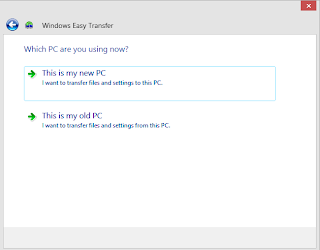
7. ඊට පස්සේ data ගන්න කෙනාගේ machine එකේ මෙහෙම window එකක් open වේවි. ඒකෙ " i've already installed it on my old PC " කියන එක click කරන්න .

8. ඊට පස්සේ එන window එකත් next කරන්න .
9. ඒ window එක next කලාම ඔයාගෙන් password එකක් ඉල්ලයි .

10. ඒ password එක data දෙන machine එකේ මෙන්න මේ විදිහට පෙන්නනවා . ඒක type කරන්න .
ex : 514-361
11. දැන් data දෙන machine එකේ වැඩ ඉවරයි . ඒත් ඒ machine එක network cable එක ගලවන්නෙත් නැතුව off වෙන්න දෙන්නෙත් නැතුව තියාගන්න .
12.

data ගන්න කෙනාගෙ මේ වගේ මෙනු එකක් පෙන්නයි . ඒකෙ pc දෙකටම වැටිලා තියන tik අයින් කරන්න
මේ menu එකේ data දෙන කෙනාගෙ pc එකේ customise කියන එකට ගිහිල්ල එකේ advance කියන එක ගන්න .

13. දැන් ඔයාලට ඕනි files tik කරලා select කර ගන්න . ඊට පස්සේ යට save කියන එක click කරන්න .
14.

මේ මෙනු එකේ advance options කියන එකට ගිහින් එන මෙනු එකේ map drives කියන එකට ගිහින් data යන්න ඕනි partition එක select කර ගන්න.

15. save කරලා ඉවරවෙලා transfer කියන එක click කරන්න. දැන් ඉතින් file ටික බබා වගේ යනවා ..
machine දෙක off වෙන්නේ නැතුව තියාගන්න එක ඔයාලගේ වැඩක් .
( post එක ගොඩක් වටිනවානම් comment එකක් දාල යන්න අපිව දිරිමත් කරන්නත් එක්ක. )
1. මුලින්ම network cable එකෙන් computer දෙක connect කරන්න.
2. ඊළගට 8 වල හරි 7 වල හරි search කරන්න " windows easy transfer " කියල. එන result එක click කරන්න .
3. මෙන්න මෙහෙම window එකක් එයි එතකොට .

4. next කියන එක click කරන්න .
5. A network click කරන්න

6. data ගන්න කෙනාගේ machine එකේ මේ message එක ආවම " this is my new pc " කියන එක click කරන්න.
data දෙන කෙනාගේ machine එකේ මේ message එක ආවම " this is my old pc " කියන එක click කරන්න.

7. ඊට පස්සේ data ගන්න කෙනාගේ machine එකේ මෙහෙම window එකක් open වේවි. ඒකෙ " i've already installed it on my old PC " කියන එක click කරන්න .

8. ඊට පස්සේ එන window එකත් next කරන්න .
9. ඒ window එක next කලාම ඔයාගෙන් password එකක් ඉල්ලයි .

10. ඒ password එක data දෙන machine එකේ මෙන්න මේ විදිහට පෙන්නනවා . ඒක type කරන්න .
ex : 514-361
11. දැන් data දෙන machine එකේ වැඩ ඉවරයි . ඒත් ඒ machine එක network cable එක ගලවන්නෙත් නැතුව off වෙන්න දෙන්නෙත් නැතුව තියාගන්න .
12.

data ගන්න කෙනාගෙ මේ වගේ මෙනු එකක් පෙන්නයි . ඒකෙ pc දෙකටම වැටිලා තියන tik අයින් කරන්න
මේ menu එකේ data දෙන කෙනාගෙ pc එකේ customise කියන එකට ගිහිල්ල එකේ advance කියන එක ගන්න .

13. දැන් ඔයාලට ඕනි files tik කරලා select කර ගන්න . ඊට පස්සේ යට save කියන එක click කරන්න .
14.

මේ මෙනු එකේ advance options කියන එකට ගිහින් එන මෙනු එකේ map drives කියන එකට ගිහින් data යන්න ඕනි partition එක select කර ගන්න.

15. save කරලා ඉවරවෙලා transfer කියන එක click කරන්න. දැන් ඉතින් file ටික බබා වගේ යනවා ..
machine දෙක off වෙන්නේ නැතුව තියාගන්න එක ඔයාලගේ වැඩක් .
( post එක ගොඩක් වටිනවානම් comment එකක් දාල යන්න අපිව දිරිමත් කරන්නත් එක්ක. )


